
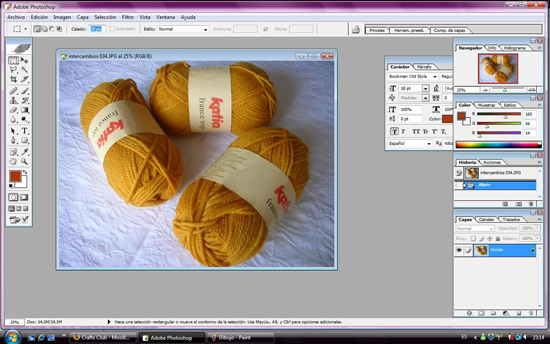
Difumina los bordes de las Imágenes con Photoshop
1 – Primer paso
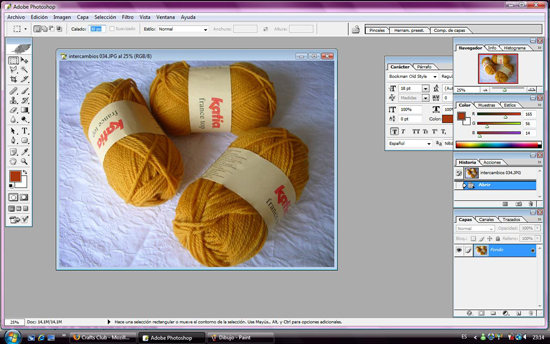
2 – Segundo Paso :
Con la herramienta de selección (en el panel de herramientas de la izquierda, es el primero a la izquierda empezando de arriba hacia abajo) seleccionas un borde de la foto, dejando un pequeño margen, como indica esta figura. (comprueba si en «calado» tienes un 30 como valor, si no es asi, ponlo ahora.)
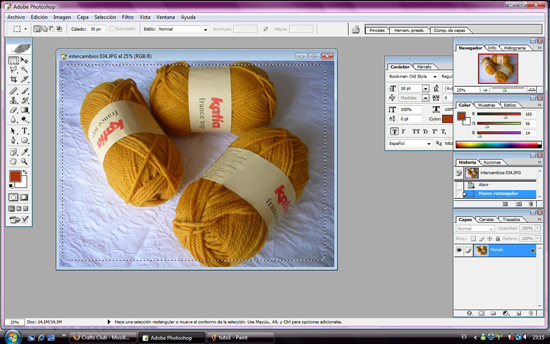
3 – Tercer Paso :
Muy bien, ahora le das a «selección» que está en las ventanas de herramientas de arriba, y en el menú desplegable escoges «invertir», así el borde que has seleccionado invertirá su dirección

4 – Cuarto Paso :
Estate atento al color que indica tu paleta de colores, en mi caso estaba en un tono marrón, asi que haciéndole doble click sobre el recuadro de color, cambié ese tono por un blanco, siempre hay que poner blanco, luego «ok». Luego de esto no verás ningún cambio, pero es importante que lo tengas así.

5 – Quinto Paso :
Ahora con la selección invertida, le das a la tecla «supr.» de tu teclado, DOS VECES y verás como se queda el efecto difuminado. Solo queda que en el menú de arriba hagas selección/deseleccionar y ya está, guardas la foto.
Espero que te haya resultado eficaz, y cualquier cosa puedes preguntarme. Aquí queda mi acabado final, pero este blog al tener un tono diferente del blanco, no lucirá muy bien la foto.

6 – Resultado Final

Obviamente ustedes pueden «jugar» con los valores del calado y las veces que apretan «supr» y obtendran un efecto mas intenso.